

10 Cara Membuat Grafik di PowerPoint Agar Data Visual Menarik – Penggunaan grafik dalam presentasi sangat dibutuhkan, terutama jika presenter sedang memaparkan data. Namun, ada hal yang sering luput dari perhatian kebanyakan presenter pada saat menyajikan data.
Apakah itu?
Sebelum memasuki ke inti pembahasan, kami memiliki beberapa rekomendasi Desain Presentasi yang bisa Anda gunakan sebagai referensi dan sesuai dengan kebutuhan. Ingin membuat desain presentasi yang menarik seperti ini? Hubungi tokopresentasi.com sekarang juga.






Data yang disajikan dalam presentasi, bukanlah untuk kebutuhan presenter belaka, namun juga merupakan salah satu kebutuhan audiens. Grafik yang monoton dan kurang menarik akan sangat sulit menarik perhatian audiens dan membuat audiens menganggap enteng informasi yang dibutuhkan. Oleh karena itu, dibutuhkan visualisasi dari grafik yang menarik bagi audiens.
Apa Itu Grafik?
Grafik adalah representasi visual dari data atau informasi yang digunakan untuk menyampaikan pesan atau menunjukkan hubungan antara berbagai elemen. Grafik membantu memvisualisasikan data dengan cara yang lebih mudah dipahami dan dianalisis dibandingkan dengan hanya melihat angka atau teks. Ada berbagai jenis grafik yang digunakan tergantung pada jenis data dan tujuan penyampaiannya, beberapa di antaranya termasuk:
- Grafik Batang (Bar Chart): Menampilkan data dalam bentuk batang, di mana panjang setiap batang mewakili nilai tertentu. Grafik batang sering digunakan untuk membandingkan jumlah atau frekuensi antara kategori yang berbeda.
- Grafik Garis (Line Chart): Menampilkan data sebagai serangkaian titik yang dihubungkan oleh garis, sering digunakan untuk menunjukkan tren atau perubahan dari waktu ke waktu.
- Grafik Lingkaran (Pie Chart): Menunjukkan proporsi dari keseluruhan dengan membagi lingkaran menjadi beberapa irisan. Setiap irisan mewakili bagian dari total, biasanya dalam bentuk persentase.
- Grafik Area (Area Chart): Mirip dengan grafik garis, tetapi area di bawah garis diisi dengan warna atau pola, menunjukkan volume data secara kumulatif.
- Grafik Pencar (Scatter Plot): Menampilkan hubungan antara dua variabel dengan menunjukkan data sebagai serangkaian titik. Grafik ini digunakan untuk melihat apakah ada hubungan atau korelasi antara dua set data.
- Histogram: Mirip dengan grafik batang tetapi digunakan khusus untuk menunjukkan distribusi data yang berkelanjutan, membagi data ke dalam interval (bin) dan menunjukkan frekuensi di setiap interval.
Grafik sangat berguna dalam berbagai bidang seperti bisnis, sains, pendidikan, dan ekonomi untuk membuat informasi kompleks lebih mudah dipahami dan membantu dalam pengambilan keputusan yang lebih baik.
Jenis-Jenis Grafik di Microsoft PowerPoint
Microsoft PowerPoint menyediakan berbagai jenis grafik yang dapat digunakan untuk memvisualisasikan data dan menyampaikan informasi secara efektif. Mengetahui jenis-jenis grafik ini dan kapan harus menggunakannya dapat membantu Anda membuat presentasi yang lebih menarik dan mudah dipahami oleh audiens. Berikut adalah beberapa jenis grafik yang tersedia di Microsoft PowerPoint beserta penjelasan singkatnya.
1. Grafik Batang (Bar Chart)
Grafik batang menampilkan data dalam bentuk batang yang dapat disusun secara horizontal atau vertikal. Grafik ini berguna untuk membandingkan nilai antara beberapa kategori atau kelompok. Misalnya, Anda dapat menggunakan grafik batang untuk menunjukkan penjualan di berbagai wilayah atau performa berbagai produk.
2. Grafik Kolom (Column Chart)
Mirip dengan grafik batang, grafik kolom menampilkan data dalam bentuk batang vertikal. Grafik ini sering digunakan untuk menunjukkan perubahan data dari waktu ke waktu atau untuk membandingkan nilai antara kategori. Grafik kolom sangat efektif untuk menunjukkan tren atau pola dalam data.
3. Grafik Garis (Line Chart)
Grafik garis menghubungkan serangkaian titik data dengan garis, yang digunakan untuk menunjukkan tren atau perkembangan dari waktu ke waktu. Grafik ini sangat cocok untuk memvisualisasikan data berurutan seperti pertumbuhan penjualan per bulan atau suhu rata-rata harian.
4. Grafik Lingkaran (Pie Chart)
Grafik lingkaran membagi lingkaran menjadi beberapa bagian yang masing-masing mewakili proporsi dari keseluruhan. Grafik ini ideal untuk menunjukkan bagian-bagian dari total, seperti persentase penjualan dari berbagai produk dalam satu perusahaan.
5. Grafik Area (Area Chart)
Grafik area mirip dengan grafik garis, tetapi area di bawah garis diisi dengan warna. Grafik ini digunakan untuk menunjukkan perubahan nilai secara kumulatif dari waktu ke waktu, memberikan visualisasi yang jelas mengenai volume total data.
6. Grafik Pencar (Scatter Plot)
Grafik pencar menampilkan hubungan antara dua variabel dengan menunjukkan data sebagai serangkaian titik. Ini sering digunakan untuk melihat korelasi atau pola dalam data yang tidak dapat dilihat dengan jelas menggunakan jenis grafik lain.
7. Histogram
Histogram digunakan untuk menunjukkan distribusi frekuensi dari data yang berkelanjutan dengan membagi data ke dalam beberapa interval atau “bin”. Setiap batang dalam histogram mewakili frekuensi data dalam interval tersebut, yang sangat berguna untuk analisis distribusi data.
8. Grafik Radar (Radar Chart)
Grafik radar atau spider chart digunakan untuk membandingkan beberapa variabel dalam hubungannya dengan satu titik pusat. Grafik ini biasanya digunakan untuk menunjukkan performa atau penilaian berbagai kriteria, misalnya dalam penilaian kompetensi karyawan.
9. Grafik Permukaan (Surface Chart)
Grafik permukaan digunakan untuk menemukan kombinasi optimal antara dua set data. Grafik ini menunjukkan data dalam tiga dimensi dan sering digunakan dalam analisis yang melibatkan beberapa variabel.
10. Grafik Bubble (Bubble Chart)
Grafik bubble adalah variasi dari grafik pencar, tetapi dengan tambahan dimensi ketiga berupa ukuran bubble yang mewakili nilai tambahan. Grafik ini cocok untuk analisis data yang melibatkan tiga variabel, seperti pendapatan, populasi, dan belanja iklan dalam satu grafik.
Menggunakan jenis grafik yang tepat di Microsoft PowerPoint dapat membuat presentasi Anda lebih efektif dan memudahkan audiens dalam memahami data yang disajikan. Setiap jenis grafik memiliki kekuatan dan kegunaan tertentu, sehingga penting untuk memilih grafik yang paling sesuai dengan jenis data dan pesan yang ingin Anda sampaikan.
10 Cara Membuat Grafik di Powerpoint
Lalu, bagaimana cara membuat grafik yang menarik di microsoft powerpoint? Membuat grafik di PowerPoint bisa menjadi cara efektif untuk memvisualisasikan data dalam presentasi Anda. Dengan berbagai jenis grafik yang tersedia, Anda dapat menyesuaikan tampilan data sesuai kebutuhan. Berikut adalah panduan langkah demi langkah untuk membuat dan menyesuaikan grafik di PowerPoint.
1. Membuat Grafik Dasar
Grafik dasar adalah titik awal dari setiap visualisasi data. Untuk memulainya:

- Langkah 1: Buka PowerPoint dan pilih slide kosong.
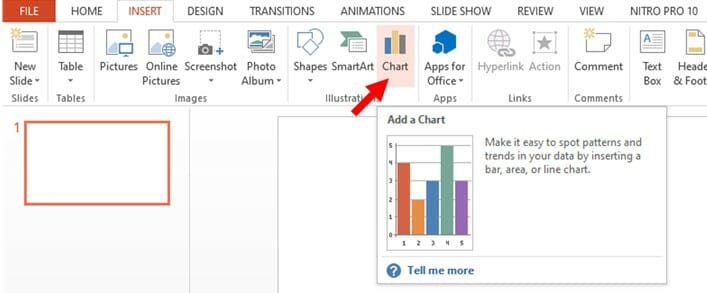
- Langkah 2: Klik menu “Insert” (Sisipkan) di bagian atas.
- Langkah 3: Pilih “Chart” (Grafik) dari menu yang tersedia.
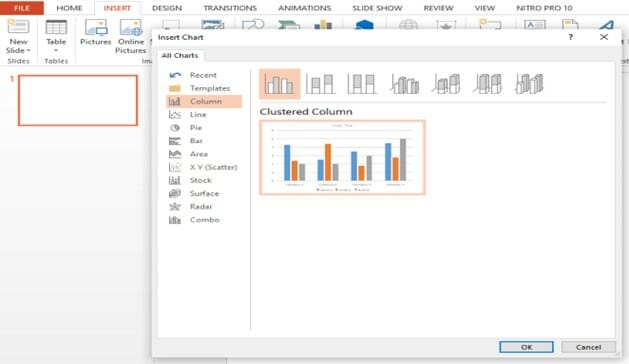
- Langkah 4: Pilih jenis grafik yang sesuai dengan kebutuhan Anda, seperti bar, pie, atau line chart.
- Langkah 5: Klik “OK,” dan grafik dasar akan otomatis muncul di slide Anda.
2. Memasukkan dan Mengedit Data Grafik
Data adalah elemen utama dari setiap grafik. Setelah membuat grafik dasar:
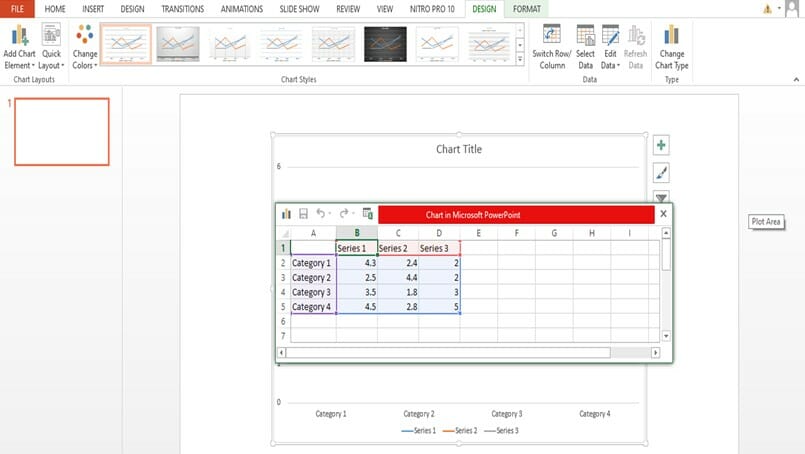
- Langkah 1: Tabel Excel akan terbuka di PowerPoint, yang berisi data default.
- Langkah 2: Masukkan data Anda ke dalam tabel tersebut, menggantikan data default.
- Langkah 3: Lihat bagaimana grafik di slide Anda secara otomatis diperbarui sesuai dengan data yang dimasukkan.
3. Mengubah Jenis Grafik
Terkadang, jenis grafik awal mungkin tidak cocok dengan data Anda. Untuk mengubahnya:
- Langkah 1: Klik pada grafik yang ingin Anda ubah.
- Langkah 2: Pilih “Design” (Desain) di toolbar atas.
- Langkah 3: Klik “Change Chart Type” (Ubah Jenis Grafik).
- Langkah 4: Pilih jenis grafik baru yang lebih sesuai dan klik “OK.”
4. Menyesuaikan Tampilan Grafik
Grafik yang menarik dapat meningkatkan pemahaman audiens. Untuk menyesuaikan tampilannya:
- Langkah 1: Klik pada grafik yang ingin Anda sesuaikan.
- Langkah 2: Di tab “Design” (Desain), pilih “Chart Styles” (Gaya Grafik).
- Langkah 3: Pilih gaya atau skema warna yang Anda inginkan untuk grafik tersebut.
5. Menambahkan Judul pada Grafik
Judul memberikan konteks kepada audiens. Untuk menambahkannya:
- Langkah 1: Klik pada grafik untuk mengaktifkan opsi pengeditan.
- Langkah 2: Pilih “Chart Title” (Judul Grafik) dari tab “Design.”
- Langkah 3: Ketik judul yang sesuai di kotak yang muncul di atas grafik.
6. Menyesuaikan Sumbu (Axis) Grafik
Sumbu grafik dapat diatur agar lebih informatif. Untuk menyesuaikannya:
- Langkah 1: Klik pada sumbu (axis) yang ingin Anda sesuaikan.
- Langkah 2: Klik kanan dan pilih “Format Axis” (Format Sumbu).
- Langkah 3: Sesuaikan skala, format angka, atau opsi lain sesuai kebutuhan.
7. Menambahkan atau Menghapus Elemen Grafik
Elemen seperti legenda atau label data dapat menambah kejelasan. Untuk mengaturnya:
- Langkah 1: Klik grafik yang ingin Anda edit.
- Langkah 2: Pergi ke tab “Chart Elements” (Elemen Grafik) di bagian atas.
- Langkah 3: Centang atau hilangkan centang pada elemen yang ingin Anda tambahkan atau hapus, seperti legenda, label data, atau gridlines.
8. Mengatur Ukuran Grafik
Ukuran grafik harus disesuaikan agar terlihat proporsional di slide. Caranya:
- Langkah 1: Klik pada grafik untuk memilihnya.
- Langkah 2: Tarik sudut atau sisi grafik untuk mengubah ukuran sesuai keinginan.
- Langkah 3: Untuk menjaga proporsi, tarik dari sudut grafik.
9. Menyalin Grafik ke Slide Lain
Jika Anda ingin menggunakan grafik yang sama di slide berbeda:
- Langkah 1: Pilih grafik dengan mengkliknya.
- Langkah 2: Tekan “Ctrl + C” untuk menyalin grafik tersebut.
- Langkah 3: Pindah ke slide lain dan tekan “Ctrl + V” untuk menempelkan grafik.
10. Menambahkan Animasi pada Grafik
Animasi dapat membantu dalam menyajikan data secara dinamis. Untuk menambahkannya:
- Langkah 1: Pilih grafik yang ingin Anda animasikan.
- Langkah 2: Buka tab “Animations” (Animasi).
- Langkah 3: Pilih animasi yang sesuai dari daftar, seperti “Appear,” “Fade,” atau “Wipe.”
- Langkah 4: Sesuaikan durasi dan urutan animasi untuk hasil yang optimal.
Dengan mengikuti langkah-langkah di atas, Anda dapat membuat grafik yang menarik dan informatif di PowerPoint, menjadikan presentasi Anda lebih profesional dan mudah dipahami.
Tips Membuat Bagan dan Grafik yang Menarik di PowerPoint
Membuat bagan dan grafik yang menarik di PowerPoint memerlukan perhatian terhadap detail, estetika, dan kejelasan data yang disajikan. Berikut beberapa tips yang bisa Anda gunakan untuk membuat bagan dan grafik yang lebih menarik:
1. Pilih Jenis Grafik yang Tepat
Setiap jenis grafik memiliki fungsi yang berbeda. Pilih grafik yang sesuai dengan jenis data yang ingin Anda sajikan. Misalnya, gunakan grafik batang untuk membandingkan data, grafik garis untuk menunjukkan tren, dan grafik lingkaran untuk memperlihatkan proporsi.
2. Gunakan Warna dengan Bijak
Warna dapat membantu memisahkan data dan membuat grafik lebih mudah dipahami, tetapi jangan terlalu banyak menggunakan warna yang berbeda. Pilih skema warna yang konsisten dan pastikan kontras warna antara elemen grafik cukup kuat untuk memudahkan pembacaan.
3. Sederhanakan Desain
Hindari terlalu banyak detail atau elemen yang tidak diperlukan. Desain yang sederhana dan bersih lebih efektif dalam menyampaikan informasi. Hapus gridlines yang tidak perlu, kurangi jumlah label data jika terlalu banyak, dan fokus pada data yang paling penting.
4. Perhatikan Tata Letak
Tata letak yang baik memastikan bahwa grafik tidak terlalu padat dan mudah dibaca. Pastikan elemen-elemen grafik memiliki jarak yang cukup dan tidak saling bertumpuk. Tempatkan judul dan keterangan di lokasi yang mudah dilihat tanpa menghalangi data.
5. Gunakan Animasi dengan Bijak
Animasi dapat membantu menarik perhatian audiens, tetapi gunakan secara moderat. Animasi yang terlalu banyak atau cepat dapat mengalihkan perhatian dari data. Gunakan efek sederhana seperti “Fade” atau “Appear” untuk menyoroti poin-poin penting.
6. Sesuaikan Ukuran Teks
Pastikan ukuran teks pada grafik, termasuk judul, label data, dan legenda, cukup besar untuk dibaca dengan mudah oleh audiens. Teks yang terlalu kecil akan sulit dibaca, terutama jika presentasi ditampilkan di ruangan besar.
7. Tambahkan Judul dan Keterangan yang Jelas
Setiap grafik harus memiliki judul yang jelas yang menjelaskan isi grafik tersebut. Jika perlu, tambahkan keterangan singkat yang membantu audiens memahami konteks atau sumber data yang ditampilkan.
8. Gunakan Ikon atau Gambar jika Diperlukan
Jika relevan, Anda bisa menambahkan ikon atau gambar sederhana untuk memperjelas poin tertentu dalam grafik. Namun, pastikan ikon atau gambar tersebut tidak mengganggu atau membuat grafik terlalu ramai.
9. Perhatikan Skala dan Proporsi
Pastikan skala sumbu (axis) grafik sesuai dengan data yang ditampilkan untuk menghindari distorsi visual. Proporsi yang salah dapat memberikan kesan yang salah pada audiens mengenai data yang disajikan.
10. Cobalah Beberapa Versi Sebelum Memutuskan
Sebelum final, cobalah beberapa versi desain grafik dan minta umpan balik. Ini membantu memastikan bahwa grafik tidak hanya menarik tetapi juga efektif dalam menyampaikan informasi yang diinginkan.
Dengan menerapkan tips-tips ini, Anda bisa membuat bagan dan grafik di PowerPoint yang tidak hanya menarik secara visual tetapi juga membantu audiens memahami dan mengingat informasi yang Anda sampaikan dengan lebih baik.
Di bawah ini adalah video dari tim Toko Presentasi mengenai beberapa contoh grafik yang menarik di Microsoft PowerPoint.
Demikianlah cara bagaimana membuat grafik yang menarik di Microsoft PowerPoint. Semoga bermanfaat!
Ingin mengetahui lebih lanjut terkait layanan desain, animasi dan training kami?
Hubungi kami di:
- Email: info@tokopresentasi.com
- Admin 1: 08119350504
- Admin 2: 08128905020
- Portfolio di Toko Presentasi: https://tokopresentasi.com/portfolio/
