

Cara Memulihkan PPT yang Terhapus – Pernahkah Anda mengalami situasi panik ketika file presentasi PowerPoint penting tiba-tiba hilang karena terhapus secara tidak sengaja? Kehilangan data presentasi bisa menjadi bencana, terutama jika Anda sudah menghabiskan banyak waktu dan tenaga untuk membuatnya. Jangan khawatir, ada beberapa cara yang bisa Anda coba untuk memulihkan file PPT yang terhapus.
Artikel ini kita akan membahas 5 cara memulihkan ppt yang terhapus dengan praktis, serta memberikan tips pencegahan agar kejadian serupa tidak terulang kembali.
Sebelum memasuki ke inti pembahasan, kami memiliki beberapa rekomendasi Desain Presentasi yang bisa Anda gunakan sebagai referensi dan sesuai dengan kebutuhan. Ingin membuat infografis yang menarik seperti ini? Hubungi tokopresentasi.com sekarang juga.





5 Cara Memulihkan PPT yang Terhapus
“Ketika saya sedang mengerjakan file presentasi PowerPoint yang penting, program tiba-tiba tertutup. presentasi saya tidak tersimpan. Bagaimana cara memulihkan PowerPoint yang tidak tersimpan?“
Bagaimana cara memulihkan ppt yang terhapus? Jika file PPT kamu sudah terhapus, jangan khawatir, ada beberapa cara untuk memulihkannya. File yang hilang bisa diselamatkan dengan langkah-langkah yang tepat. Berikut adalah 5 cara memulihkan file PPT yang terhapus agar kamu bisa mendapatkan kembali presentasi yang hilang:
1. Memeriksa Recycle Bin
Saat kamu menghapus file di komputer, biasanya file tersebut tidak langsung terhapus secara permanen, melainkan masuk ke Recycle Bin. Langkah pertama yang harus dilakukan adalah membuka Recycle Bin di desktop kamu dan mencari file PPT yang hilang. Jika kamu menemukannya, klik kanan pada file tersebut, lalu pilih opsi Restore. Dengan ini, file PPT akan dikembalikan ke lokasi aslinya sebelum dihapus. Ini merupakan cara tercepat dan termudah untuk mengembalikan file yang baru saja dihapus.
2. Menggunakan Fitur AutoRecover di PowerPoint
Cara memulihkan ppt yang terhapus selanjutnya yaitu melalui fitur auto recover. PowerPoint memiliki fitur yang sangat berguna bernama AutoRecover, yang secara otomatis menyimpan versi sementara dari file yang sedang kamu kerjakan. Untuk mengakses file AutoRecover, buka PowerPoint, kemudian pilih File > Open > Recent. Di bagian bawah daftar dokumen, kamu akan melihat opsi Recover Unsaved Presentations. Dengan mengklik opsi ini, PowerPoint akan menampilkan daftar file yang mungkin belum sempat disimpan. Cari file PPT yang hilang dan simpanlah ke lokasi yang aman. Fitur ini sangat berguna jika file PPT hilang karena aplikasi crash atau komputer mati tiba-tiba.
Opsi 1:
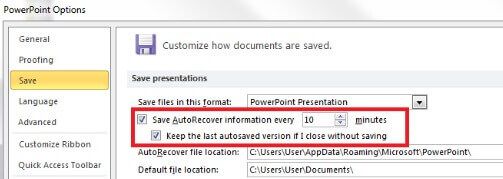
Langkah 1. Buka presentasi PowerPoint > pilih tab File > Pilih Options > Pergi ke Save
Langkah 2. Pastikan Anda telah memberi centang kotak yang bertuliskan “Save auto-recover info every x minutes“, dan kotak yang bertuliskan “Keep the last Auto recovered version if I close without saving”
Opsi 2:
Jika fungsi AutoRecover sudah aktif, Anda bisa langsung menemukan file PowerPoint yang hilang dengan 2 langkah berikut.
Langkah 1. Salin lokasi file dari “AutoRecover file location“.
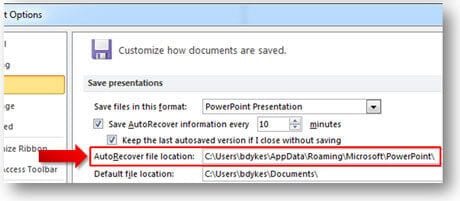
Langkah 2. Buka Windows Explorer, tempel lokasi di address bar dan tekan “Enter” untuk menemukan file PowerPoint yang tidak tersimpan.

Tips : Disarankan untuk menyimpan dokumen ketika Anda sedang bekerja. Ada tombol shortcut untuk menyimpan file ketika bekerja, tekan Ctrl + S, dan dokumen akan tersimpan secara otomatis.
3. Memulihkan Versi File Sebelumnya di Windows
Jika kamu menggunakan sistem operasi Windows, ada fitur yang disebut Restore Previous Versions yang memungkinkan kamu mengakses dan memulihkan versi sebelumnya dari file atau folder. Langkah ini sangat bermanfaat jika file PPT hilang setelah diubah atau tertimpa. Caranya adalah dengan klik kanan pada folder tempat file PPT disimpan, lalu pilih Properties. Pada tab Previous Versions, kamu akan melihat daftar versi sebelumnya dari file tersebut. Pilih versi yang diinginkan, lalu klik Restore untuk mengembalikan file PPT ke versi yang telah dipilih. Fitur ini hanya berfungsi jika restore point sudah diaktifkan sebelumnya.
Jika Anda lupa untuk menyimpan file PowerPoint yang Anda kerjakan dan kemudian datanya hilang karena alasan apa pun, tetap tenang dan coba langkah-langkah ini untuk memulihkannya.
Langkah 1. Buka PowerPoint di PC
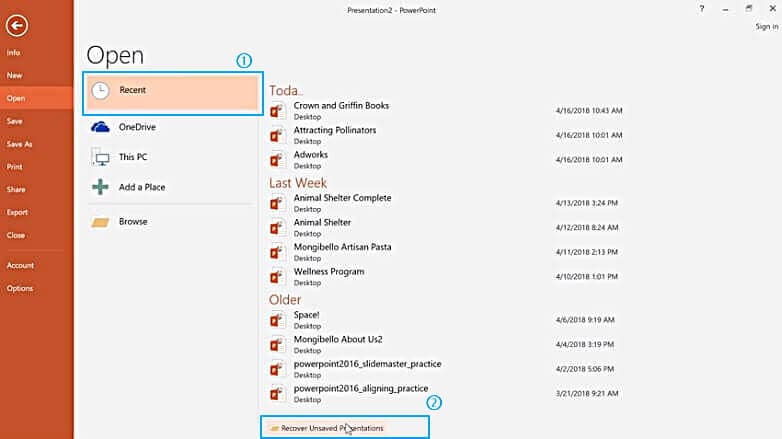
Langkah 2. Klik tab File di pojok kiri atas > Pilih Open > di dalam bagian “Recent”, klik Recover Unsaved Presentations di pojok kanan bawah.
Langkah 3. Folder Draft Tersimpan akan terbuka. Temukan file Anda dan klik dua kali untuk membukanya. Kemudian simpan filenya.
Tips : File di dalam folder Unsaved adalah file sementara. Sangat disarankan untuk memulihkan dan menyimpan data sesegera mungkin.
4. Menggunakan Software Pemulihan Data
Cara memulihkan ppt yang terhapus adalah dengan menggunakan software. Jika file PPT telah dihapus secara permanen dan tidak ada di Recycle Bin, kamu bisa menggunakan software pemulihan data seperti Recuva, EaseUS Data Recovery, atau Disk Drill. Software ini akan memindai hard drive kamu secara mendalam untuk mencari file yang sudah terhapus atau hilang. Setelah instalasi, jalankan program dan biarkan software memindai drive yang kamu gunakan. Biasanya, software ini mampu memulihkan file yang sudah dihapus secara permanen, selama bagian disk tempat file tersebut disimpan belum tertimpa dengan data baru.
5. Memeriksa Cloud Storage
Cara memulihkan ppt yang terhapus terakhir adalah melalui cloud storage. Jika kamu menggunakan layanan cloud seperti OneDrive, Google Drive, atau Dropbox untuk menyimpan file presentasi, kamu bisa memanfaatkan fitur Recycle Bin atau Trash yang ada di layanan tersebut. Biasanya, cloud storage menyimpan file yang dihapus dalam jangka waktu tertentu sebelum menghapusnya secara permanen. Untuk memulihkan file, buka layanan cloud yang kamu gunakan, masuk ke folder Trash atau Recycle Bin, dan cari file PPT yang hilang. Klik opsi Restore atau Pulihkan untuk mengembalikan file ke lokasi semula. Ini sangat berguna jika file dihapus atau hilang saat menggunakan layanan cloud untuk backup.
Baca Juga : Desain Tabel PPT: Pengertian, Manfaat, dan 7 Tips yang Menarik
Tips Pencegahan Kehilangan Data
Setelah membahas cara memulihkan ppt yang terhapus. Berikut adalah beberapa tips untuk mencegah kehilangan data yang dapat membantu kamu menjaga file-file penting tetap aman dan terlindungi dari berbagai risiko:
1. Selalu Backup Secara Berkala
Salah satu cara paling efektif untuk mencegah kehilangan data adalah dengan melakukan backup secara rutin. Idealnya, backup harus dilakukan pada penyimpanan eksternal seperti hard drive eksternal, flash drive, atau menggunakan layanan cloud seperti Google Drive, OneDrive, atau Dropbox. Dengan memiliki cadangan data di beberapa lokasi berbeda, kamu bisa memulihkan file dengan mudah jika terjadi masalah seperti kehilangan data, kerusakan perangkat, atau serangan malware. Selain itu, kamu juga dapat menggunakan fitur backup otomatis yang tersedia di beberapa sistem operasi atau layanan cloud untuk mengotomatisasi proses ini. Pastikan juga untuk memeriksa secara berkala bahwa backup berjalan dengan baik dan data telah tersimpan dengan lengkap.
2. Aktifkan Fitur AutoSave
Fitur AutoSave merupakan perlindungan tambahan yang sangat penting saat bekerja dengan dokumen-dokumen penting. Beberapa aplikasi seperti Microsoft Office, Google Workspace, atau software presentasi lainnya menawarkan fitur ini untuk menyimpan perubahan terbaru secara otomatis setiap beberapa menit. Dengan AutoSave aktif, kamu tidak perlu khawatir kehilangan data jika terjadi masalah seperti aplikasi yang tiba-tiba crash atau listrik mati mendadak. Fitur ini memungkinkan setiap perubahan yang dilakukan disimpan secara otomatis tanpa perlu tindakan manual, sehingga mengurangi risiko kehilangan file saat terjadi hal yang tidak diinginkan.
3. Gunakan Software Keamanan yang Andal
Ancaman dari virus, malware, dan ransomware menjadi salah satu penyebab utama kehilangan data. Oleh karena itu, pastikan kamu menginstal software keamanan yang andal, seperti antivirus dan antispyware, di semua perangkat yang kamu gunakan. Pastikan juga untuk selalu memperbarui software tersebut agar bisa melindungi dari ancaman terbaru. Software keamanan dapat mendeteksi dan menghapus virus sebelum mereka dapat merusak atau menghapus file-file penting. Beberapa antivirus juga menyediakan perlindungan tambahan terhadap ransomware, yang dikenal karena mengenkripsi dan mengunci data pengguna. Dengan perlindungan yang kuat, risiko kehilangan data karena serangan cyber dapat diminimalisir.
4. Hindari Penghapusan Tidak Sengaja
Penghapusan tidak sengaja sering kali menjadi penyebab umum hilangnya file. Untuk mencegah hal ini, pastikan kamu selalu memeriksa ulang sebelum menghapus file atau memformat perangkat penyimpanan seperti hard drive atau USB. Sebagai perlindungan tambahan, manfaatkan fitur Recycle Bin atau folder Trash yang memungkinkan kamu memulihkan file yang telah dihapus. Beberapa sistem operasi juga menawarkan konfirmasi tambahan sebelum file dihapus permanen. Jika kamu memiliki banyak file penting, disarankan untuk menggunakan sistem manajemen file yang baik agar kamu bisa melacak dan menghindari penghapusan yang tidak disengaja. Selalu simpan file di folder yang jelas dan jangan terburu-buru saat menghapus atau memindahkan data.
5. Gunakan Cloud Storage dengan Fitur Versioning
Menggunakan cloud storage tidak hanya menawarkan kemudahan akses dari mana saja, tetapi juga menyediakan fitur versioning atau riwayat versi. Fitur ini memungkinkan kamu untuk memulihkan versi sebelumnya dari dokumen jika kamu melakukan kesalahan saat mengedit atau tidak sengaja menghapus bagian penting dari file. Layanan cloud seperti OneDrive, Google Drive, dan Dropbox menyimpan riwayat perubahan dokumen sehingga kamu bisa dengan mudah kembali ke versi yang lebih lama jika terjadi kesalahan. Hal ini sangat bermanfaat saat bekerja pada dokumen yang sering mengalami revisi.
Baca Juga : Arti Warna dalam Desain Presentasi
Jasa Pembuatan Slide PPT dari Toko Presentasi
Butuh presentasi yang memukau dan profesional? Jasa Pembuatan Slide Presentasi dari Tokopresentasi.com adalah solusinya. Dengan pengalaman lebih dari 25.000 desain slide sejak 2012, kami telah membantu berbagai kalangan, mulai dari pemerintahan, BUMN, hingga UMKM dan startup. Klien kami yang beragam, seperti pengusaha, trainer, dan karyawan swasta, telah merasakan manfaat dari desain presentasi berkualitas kami!
Ingin mengetahui lebih lanjut terkait layanan desain, animasi dan training kami?
Hubungi kami di:
- Email: info@tokopresentasi.com
- Admin 1: 08119350504
- Admin 2: 08128905020
- Portfolio di Toko Presentasi: https://tokopresentasi.com/portfolio/
