

Cara Merekam Presentasi di Laptop – Merekam presentasi kini menjadi kebutuhan yang semakin meningkat, baik untuk tujuan pembelajaran, dokumentasi, atau berbagi informasi. Dengan semakin canggihnya teknologi, merekam presentasi di laptop pun menjadi semakin mudah. Namun, dengan banyaknya pilihan aplikasi dan fitur yang tersedia, Anda mungkin merasa bingung memilih cara yang paling tepat.
Artikel ini akan membahas 5 cara merekam presentasi di laptop Anda, yuk langsung saja simak penjelasan di artikel ini!
Sebelum memasuki ke inti pembahasan, kami memiliki beberapa rekomendasi Desain Presentasi yang bisa Anda gunakan sebagai referensi dan sesuai dengan kebutuhan. Ingin membuat infografis yang menarik seperti ini? Hubungi tokopresentasi.com sekarang juga.


Apa itu Merekam Presentasi di Layar Laptop?
Merekam presentasi di layar laptop adalah proses merekam tampilan layar saat Anda menyampaikan presentasi, baik itu menggunakan aplikasi seperti Microsoft PowerPoint, Google Slides, atau software lainnya. Proses ini tidak hanya mencakup tampilan slide, tetapi juga suara presentasi yang Anda sampaikan. Hasilnya adalah video yang menunjukkan informasi dengan cara yang interaktif dan menarik. Ada berbagai manfaat dari merekam presentasi di laptop ini, di antaranya:
- Pembelajaran Jarak Jauh: Dengan merekam presentasi, pengajar dapat memberikan materi pelajaran kepada siswa yang tidak dapat hadir secara langsung.
- Presentasi untuk Audiens yang Lebih Luas: Video yang direkam dapat dengan mudah dibagikan secara online melalui platform seperti YouTube, Vimeo, atau media sosial. Ini memungkinkan Anda untuk menjangkau audiens yang lebih besar dibandingkan dengan hanya melakukan presentasi secara langsung, sehingga ide dan informasi yang disampaikan bisa dinikmati oleh lebih banyak orang.
- Umpan Balik dan Evaluasi: Merekam presentasi juga membuka kesempatan untuk mendapatkan umpan balik dari rekan atau mentor. Dengan menonton kembali presentasi yang telah direkam, Anda dapat mengevaluasi diri sendiri, mengidentifikasi area yang perlu diperbaiki, dan mengembangkan keterampilan berbicara di depan umum dengan lebih baik.
- Dokumentasi: Proses merekam juga berfungsi sebagai dokumentasi dari konten yang disampaikan. Video ini dapat dirujuk kembali di masa depan, baik untuk mengingat kembali materi yang telah diajarkan maupun untuk keperluan pembaruan atau pengulangan materi kepada audiens baru.
- Persiapan untuk Presentasi Langsung: Merekam diri sendiri selama presentasi memberikan kesempatan untuk melihat bagaimana penampilan dan penyampaiannya.
Baca Juga: Arti Warna dalam Desain Presentasi
5 Cara Merekam Presentasi di Laptop
Bagi Anda yang kebingungan bagaimana cara merekam presentasi di layar laptop, kami sudah menyiapkan beberapa caranya. Berikut adalah 5 cara merekam presentasi di laptop dengan berbagai aplikasi:
Merekam Layar di PowerPoint
Cara merekam presentasi di laptop yang pertama adalah menggunakan PowerPoint, berikut langkah-langkahnya:
- Buka Slide
- Arahkan ke slide tempat Anda ingin menambahkan rekaman layar.
- Pilih Perekaman Layar
- Pada tab Sisipkan di pita, klik opsi Perekaman Layar.
- Tentukan Area Perekaman
- Di Dok Kontrol, klik Pilih Area (atau tekan tombol Windows + Shift + F untuk merekam seluruh layar). Tips: PowerPoint secara otomatis merekam audio dan penunjuk mouse. Untuk mematikannya, hapus centang pada opsi Audio dan Penunjuk di Dok Kontrol.
- Kursor akan berubah menjadi bentuk silang. Pilih dan seret untuk menentukan area layar yang ingin Anda rekam.
- Ukuran area minimum yang dapat direkam adalah 64×64 piksel.
- Mulai Perekaman
- Klik Rekam untuk memulai. Anda dapat menggunakan tombol Jeda jika perlu menghentikan sementara dan tombol Hentikan saat selesai. Catatan:
Selama perekaman, Dok Kontrol akan menyembunyikan diri di tepi layar kecuali Anda menyematkannya. Untuk memunculkannya kembali, arahkan kursor ke bagian atas layar.
- Klik Rekam untuk memulai. Anda dapat menggunakan tombol Jeda jika perlu menghentikan sementara dan tombol Hentikan saat selesai. Catatan:
- Tambahkan Video ke Slide
- Setelah selesai, rekaman akan otomatis ditambahkan ke slide.
- Klik kanan pada bingkai video, pilih ikon Mulai, dan pilih pengaturan pemutaran video: Dalam Urutan Klik, Otomatis, atau Saat Diklik.
- Setelah selesai, rekaman akan otomatis ditambahkan ke slide.
- Sesuaikan Tampilan Video
- Untuk mengubah bentuk video, klik kanan pada bingkai video, pilih ikon Gaya, dan pilih bentuk lain sesuai keinginan.
- Menyimpan Rekaman Layar Sebagai File Terpisah
- Klik kanan bingkai video dan pilih Simpan Media sebagai.
- Dalam kotak Simpan Media sebagai, pilih folder, lalu ketikkan nama dalam kotak Nama file.
- Pilih Simpan.
- Memangkas Video Anda
- Klik kanan bingkai video dan pilih Pangkas.
- Untuk menentukan di mana Anda ingin memangkas cuplikan video, dalam kotak Pangkas Video , pilih Putar.
- Saat Anda mencapai titik di mana Anda ingin memotong, pilih Jeda. Gunakan tombol Bingkai Berikutnya dan Bingkai Sebelumnya untuk menentukan pengaturan waktu yang tepat.
- Lakukan salah satu atau beberapa hal berikut:
- Untuk memangkas bagian awal klip, pilih titik mulai (diperlihatkan dalam gambar di bawah ini sebagai penanda hijau). Ketika melihat panah berkepala dua, seret panah ke posisi mulai yang Anda inginkan untuk video tersebut.
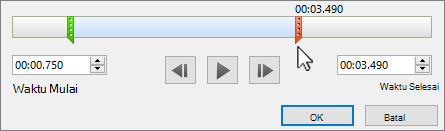
- Untuk memangkas bagian akhir klip, klik titik akhirnya (diperlihatkan pada gambar di atas sebagai tanda berwarna merah). Jika melihat panah berkepala dua, seret panah ke posisi akhir yang Anda inginkan untuk video tersebut.
- Untuk memangkas bagian awal klip, pilih titik mulai (diperlihatkan dalam gambar di bawah ini sebagai penanda hijau). Ketika melihat panah berkepala dua, seret panah ke posisi mulai yang Anda inginkan untuk video tersebut.
- Pilih OK.
Menggunakan Windows Game Bar
Langkah-langkah:
- Buka Aplikasi Presentasi: Jalankan aplikasi presentasi yang ingin Anda rekam.
- Buka Game Bar: Tekan tombol Windows + G untuk membuka Windows Game Bar. Pastikan Game Mode diaktifkan di pengaturan.
- Mulai Merekam: Klik tombol Record (lingkaran merah) di Game Bar untuk memulai perekaman. Anda juga bisa menggunakan pintasan keyboard Windows + Alt + R untuk langsung memulai.
- Presentasi: Lanjutkan dengan presentasi seperti biasa. Game Bar akan merekam seluruh aktivitas di layar.
- Hentikan Perekaman: Setelah selesai, klik tombol Stop (berhenti)
Menggunakan Microsoft Stream
Langkah-langkah:
- Buka Aplikasi Presentasi: Jalankan aplikasi presentasi yang ingin Anda rekam.
- Buka Game Bar: Tekan tombol Windows + G untuk membuka Windows Game Bar. Pastikan Game Mode diaktifkan di pengaturan.
- Mulai Merekam: Klik tombol Record (lingkaran merah) di Game Bar untuk memulai perekaman. Anda juga bisa menggunakan pintasan keyboard Windows + Alt + R untuk langsung memulai.
- Presentasi: Lanjutkan dengan presentasi seperti biasa. Game Bar akan merekam seluruh aktivitas di layar.
- Hentikan Perekaman: Setelah selesai, klik tombol Stop (berhenti) di Game Bar. Video akan disimpan secara otomatis di folder Videos > Captures.
Menggunakan Bandicam
Langkah-langkah:
- Masuk ke Microsoft Stream: Buka Microsoft Stream di browser dan masuk dengan akun Microsoft Anda.
- Buat Video Baru: Klik Create di bagian atas layar, lalu pilih Record Screen.
- Pilih Area Layar: Pilih area layar yang ingin Anda rekam (seluruh layar atau jendela aplikasi).
- Mulai Merekam: Klik Start Recording untuk mulai merekam. Anda dapat melanjutkan dengan presentasi sambil berbicara.
- Selesai Merekam: Setelah selesai, klik Stop. Video yang direkam akan muncul di Stream, di mana Anda dapat menyimpan dan mengunggahnya ke platform tersebut.
Menggunakan Aplikasi OBS Studio
Cara merekam presentasi di laptop yang pertama adalah menggunakan OBS Studio, berokut langkah-langkahnya:
- Unduh dan Instal OBS Studio: Kunjungi situs resmi OBS untuk mengunduh dan menginstal aplikasi.
- Pengaturan Awal: Buka OBS Studio dan atur Scenes dengan menambahkan Display Capture untuk merekam seluruh layar atau Window Capture untuk merekam jendela aplikasi presentasi.
- Atur Audio: Pastikan Anda mengatur sumber audio dengan benar agar suara dari mikrofon bisa direkam. Pergi ke Settings dan sesuaikan pengaturan audio di bagian Audio.
- Mulai Merekam: Klik Start Recording untuk memulai proses perekaman. Saat merekam, lakukan presentasi seperti biasa.
- Hentikan Perekaman: Setelah selesai, klik Stop Recording. Video akan disimpan di lokasi yang diatur dalam pengaturan OBS.
Dengan berbagai metode ini, Anda dapat merekam presentasi dengan laptop dan cara yang paling sesuai dengan kebutuhan dan preferensi.
Baca Juga: 3 Cara Menambahkan Font di PowerPoint, Bonus Tips Memilih Font!
Cara Mengubah Ukuran Presentasi Video untuk Platform yang Berbeda
Jika Anda ingin membagikan presentasi video ke berbagai platform seperti YouTube atau Stream, Anda mungkin perlu menyesuaikan rasio aspek agar sesuai dengan persyaratan masing-masing platform. Tidak perlu membuat video baru untuk setiap platform; cukup ubah ukuran video PowerPoint dengan menggunakan prasetel rasio aspek yang tersedia. Berikut langkah-langkahnya:
Impor Video
Masukkan video Anda ke dalam timeline presentasi.
Pilih Rasio Aspek
Klik tombol Rasio Aspek 16:9 untuk memulai.
Pratinjau Prasetel
Telusuri setiap prasetel yang tersedia untuk melihat pratinjau rasio aspek yang berbeda.
Sesuaikan Ukuran Video
Pilih rasio aspek baru yang sesuai dengan platform tempat video akan dibagikan.
Hapus Batas Tepi
Gunakan tombol Fit atau Fill pada toolbar mengambang untuk menghilangkan garis hitam atau batas tepi yang tidak diinginkan.
Simpan Video
Klik tombol Ekspor, lalu pilih resolusi video 1080p untuk menyimpan video dengan kualitas optimal.
Dengan langkah-langkah ini, Anda dapat dengan mudah menyesuaikan ukuran video agar kompatibel dengan berbagai platform tanpa perlu membuat ulang video.
Tips untuk Mengatur Rekaman Presentasi Video Anda dengan Efisien
Menciptakan rekaman presentasi video berkualitas tinggi memerlukan perhatian pada detail teknis dan lingkungan perekaman. Berdasarkan pendapat para ahli dan didukung oleh data statistik, berikut adalah panduan untuk memastikan rekaman Anda optimal:
1. Pastikan Koneksi Internet yang Stabil
- Pendapat Pakar: Menurut Dr. Andrew Morris, seorang spesialis teknologi multimedia, “Koneksi internet yang stabil adalah fondasi untuk menghindari gangguan saat perekaman atau pengunggahan video ke platform digital.”
- Data Statistik: Studi dari Ookla pada 2023 menunjukkan bahwa 74% kegagalan pengunggahan video di platform terjadi karena koneksi internet yang tidak stabil.
- Tip: Gunakan koneksi kabel (LAN) untuk meningkatkan stabilitas atau pastikan jaringan Wi-Fi Anda memiliki kecepatan minimum 10 Mbps.
2. Ciptakan Lingkungan Perekaman yang Tenang
- Pendapat Pakar: Peter Jenkins, seorang produser audio-video profesional, merekomendasikan penggunaan ruang yang terisolasi dari kebisingan. “Bahkan suara latar kecil dapat menurunkan kualitas rekaman secara signifikan.”
- Data Statistik: Menurut laporan Adobe, video yang memiliki gangguan suara cenderung memiliki tingkat retensi audiens 37% lebih rendah.
- Tip: Gunakan mikrofon dengan fitur noise cancellation dan tutup semua sumber kebisingan di sekitar Anda.
3. Perhatikan Pencahayaan yang Optimal
- Pendapat Pakar: Amanda Lewis, seorang direktur fotografi, menyatakan, “Pencahayaan yang tepat dapat mengubah persepsi visual audiens terhadap video Anda.”
- Data Statistik: Video dengan pencahayaan yang buruk menerima engagement 28% lebih rendah, menurut survei oleh Brightcove.
- Tip: Gunakan pencahayaan natural jika memungkinkan atau tambahkan ring light untuk meningkatkan kualitas visual.
4. Konfigurasi Peralatan dengan Tepat
- Pendapat Pakar: Paul Kingston, seorang insinyur perangkat lunak PowerPoint, mengatakan, “Pengaturan teknis yang benar pada aplikasi seperti PowerPoint atau Clipchamp sangat penting untuk menghindari kesalahan teknis selama perekaman.”
- Data Statistik: Penelitian oleh Microsoft menunjukkan bahwa 45% pengguna mengalami masalah saat merekam karena pengaturan awal yang tidak sesuai.
- Tip: Periksa pengaturan audio, video, dan resolusi sebelum memulai perekaman.
5. Gunakan Alat Perekaman yang Profesional
- Pendapat Pakar: “Platform seperti Clipchamp memberikan kontrol lebih baik terhadap pengeditan dan perekaman video dibandingkan alat bawaan biasa,” ujar Steven Hart, CEO sebuah perusahaan perangkat lunak multimedia.
- Data Statistik: Pengguna yang menggunakan perangkat lunak perekaman tingkat lanjut melaporkan peningkatan efisiensi hingga 62%, menurut studi HubSpot.
- Tip: Pertimbangkan untuk menggunakan software tambahan jika kebutuhan perekaman Anda memerlukan fitur lanjutan.
Dengan menerapkan langkah-langkah ini yang didukung oleh pendapat pakar dan data statistik, Anda dapat memastikan bahwa rekaman presentasi video Anda berkualitas tinggi dan mampu menarik perhatian audiens secara maksimal.
Cara Mengatur Fitur Perekaman di PowerPoint dengan Efektif
Merekam presentasi di PowerPoint membutuhkan persiapan yang matang untuk memastikan hasil yang berkualitas tinggi. Berikut ini adalah panduan langkah demi langkah, dilengkapi dengan pendapat ahli dan data statistik, untuk mengatur fitur perekaman PowerPoint tanpa kesalahan.
1. Pengaturan Sumber Video
- Pendapat Pakar: Menurut Jane Caldwell, seorang pakar multimedia, “Pemilihan kamera yang tepat dapat menentukan seberapa profesional video Anda terlihat.”
- Data Statistik: Studi dari TechSmith menunjukkan bahwa video dengan kualitas visual yang baik memiliki tingkat keterlibatan audiens 39% lebih tinggi.
- Tip:
- Buka tab Rekaman di PowerPoint.
- Pilih sumber video yang ingin digunakan, seperti webcam bawaan komputer atau kamera eksternal.
- Pastikan kamera terpasang dan diposisikan dengan baik untuk memberikan sudut pandang yang optimal.
2. Pengaturan Sumber Audio
- Pendapat Pakar: Dr. Michael Stone, seorang ahli akustik digital, menyatakan bahwa “Audio yang jernih adalah elemen kunci dalam menjaga perhatian audiens.”
- Data Statistik: Menurut laporan Adobe, 53% audiens meninggalkan video dengan kualitas audio buruk, bahkan jika visualnya bagus.
- Tip:
- Pilih input audio dari tab Rekaman.
- Gunakan mikrofon dengan kualitas terbaik yang tersedia, seperti mikrofon eksternal untuk hasil yang lebih jernih.
- Rekam sampel audio untuk memeriksa kejelasan suara dan volume.
- Sesuaikan pengaturan untuk mengurangi kebisingan latar belakang, misalnya dengan menggunakan fitur noise cancellation jika tersedia.
3. Pratinjau dan Pengujian
- Pendapat Pakar: Menurut Sarah Clarke, seorang produser konten digital, “Uji coba sederhana dapat menghemat waktu dan mencegah kesalahan besar selama perekaman.”
- Data Statistik: Survei dari Brightcove menunjukkan bahwa 68% pembuat konten merekomendasikan pratinjau sebelum perekaman untuk meningkatkan kualitas akhir.
- Tip:
- Sebelum memulai, lakukan pratinjau video untuk memeriksa pencahayaan, posisi kamera, dan komposisi visual.
- Dengarkan rekaman uji audio untuk memastikan suara terdengar jelas dan bebas gangguan.
- Jika perlu, pindahkan lokasi ke area dengan pencahayaan lebih baik dan latar belakang yang tenang.
Dengan mengikuti langkah-langkah ini, Anda dapat memanfaatkan fitur perekaman di PowerPoint untuk menghasilkan video yang terlihat profesional dan terdengar jernih. Dukungan dari pendapat ahli dan data statistik memastikan panduan ini relevan dan efektif untuk membantu Anda mencapai hasil terbaik.
Tips Pengeditan untuk Meningkatkan Presentasi Video Anda
Mengedit video presentasi Anda dengan cermat dapat meningkatkan kualitas dan dampak keseluruhan. Berikut adalah beberapa tips yang didukung oleh pendapat pakar dan data statistik untuk membantu Anda menciptakan presentasi yang lebih menarik dan profesional:
1. Memangkas Kesalahan
- Pendapat Pakar: Menurut Mike Rhodes, seorang editor video profesional, “Pemangkasan yang efektif dapat meningkatkan durasi perhatian audiens hingga 40%.”
- Data Statistik: Sebuah studi dari Wistia menunjukkan bahwa video yang dirancang secara ringkas memiliki tingkat penyelesaian 80% lebih tinggi dibandingkan video berdurasi panjang.
- Tip: Gunakan alat pemangkasan intuitif seperti di Clipchamp untuk menghapus segmen yang tidak diperlukan dalam beberapa klik. Ini memastikan pesan tetap padat dan relevan.
2. Menggunakan Keterangan untuk Aksesibilitas
- Pendapat Pakar: “Keterangan membuat video lebih inklusif, terutama bagi audiens yang menonton tanpa suara,” ujar Dr. Emily Carter, pakar komunikasi visual.
- Data Statistik: Video dengan keterangan memiliki tingkat keterlibatan 12% lebih tinggi menurut penelitian oleh Facebook Insights.
- Tip: Aktifkan fitur keterangan otomatis untuk membuat transkrip video lengkap dengan stempel waktu. Ini membantu audiens menavigasi konten dengan mudah.
3. Menambahkan Stiker Anotasi untuk Meningkatkan Pesan
- Pendapat Pakar: Lisa Turner, seorang desainer presentasi, merekomendasikan penggunaan anotasi visual untuk menarik perhatian audiens. “Stiker anotasi membantu menyoroti elemen penting dengan cara yang menarik secara visual.”
- Data Statistik: Presentasi dengan anotasi visual memiliki tingkat retensi informasi hingga 65% lebih tinggi, menurut Visual Teaching Alliance.
- Tip: Telusuri pustaka isi untuk memilih berbagai bentuk dan anotasi, seperti panah, kotak, atau grafik, guna menambahkan penekanan.
4. Mengatur Kecepatan Video
- Pendapat Pakar: “Kecepatan video yang salah dapat merusak pengalaman audiens,” kata Mark Johnson, seorang editor film. “Penting untuk menemukan tempo yang seimbang.”
- Data Statistik: Video yang memiliki kecepatan ideal menunjukkan tingkat retensi 33% lebih tinggi, menurut studi HubSpot.
- Tip: Sesuaikan kecepatan video menggunakan pemilih kecepatan ramah pemula agar presentasi mudah dipahami.
5. Menambahkan Animasi Teks untuk Kejelasan
- Pendapat Pakar: Animasi teks memberikan dimensi tambahan pada presentasi. “Ini membantu audiens memahami konteks dengan lebih baik,” ujar Sarah Collins, seorang ahli motion graphics.
- Data Statistik: Animasi teks meningkatkan daya tarik visual hingga 48%, menurut laporan Adobe.
- Tip: Pilih animasi teks seperti multibaris, memantul, atau cermin, dan sesuaikan dengan tema presentasi menggunakan berbagai font, warna, dan ukuran.
6. Menggunakan Stiker Bahasa Isyarat Amerika (ASL)
- Pendapat Pakar: Menambahkan elemen aksesibilitas seperti stiker ASL menunjukkan inklusivitas, kata Jonathan Meyers, seorang advokat aksesibilitas digital.
- Data Statistik: Video yang mengintegrasikan elemen aksesibilitas dilaporkan memiliki peningkatan penonton hingga 23% dalam komunitas penyandang disabilitas.
- Tip: Tambahkan stiker video ASL berdampingan dengan konten utama untuk memastikan pesan dapat diterima oleh audiens tuna rungu.
7. Menyesuaikan Rekaman Webcam
- Pendapat Pakar: “Kualitas rekaman webcam dapat dioptimalkan dengan koreksi warna yang tepat,” ujar Kate Wilson, seorang fotografer profesional.
- Data Statistik: Video dengan pencahayaan dan warna yang dioptimalkan memiliki tingkat profesionalisme yang dirasakan 31% lebih tinggi, menurut studi Video Standards Council.
- Tip: Gunakan alat koreksi warna untuk menyesuaikan kecerahan, kontras, dan saturasi pada video webcam Anda.
Dengan menerapkan tips ini, Anda dapat meningkatkan kualitas presentasi video Anda, menarik perhatian audiens, dan memastikan pesan Anda tersampaikan secara maksimal.
Butuh Jasa Desain Slide PPT? Toko Presentasi Aja
Butuh jasa desain slide PPT yang profesional? Toko Presentasi adalah solusi yang tepat. Jasa desain slide ppt dari Toko Presentasi telah berpengalaman mendesain lebih dari 25.000 slide presentasi sejak tahun 2012, kami melayani berbagai kebutuhan di bidang pemerintahan, BUMN, Kementerian, perusahaan swasta, UMKM, startup, hingga bisnis online. Klien kami mencakup pengusaha, trainer, coach, PNS, dan karyawan swasta yang ingin menyampaikan ide mereka secara efektif dan menarik. Percayakan desain presentasi kepada kami di Tokopresentasi.com dan jadikan setiap presentasi berkesan!
Ingin mengetahui lebih lanjut terkait layanan desain, animasi dan training kami?
Hubungi kami di:
- Email: info@tokopresentasi.com
- Admin 1: 08119350504
- Admin 2: 08128905020
- Portfolio di Toko Presentasi: https://tokopresentasi.com/portfolio/